
Nettoyer Windows automatiquement : créer un script BAT de maintenance
Plan de l'article
💡 En résumé (TL;DR)
- Maintenance automatisée : Un script BAT permet d'enchaîner plusieurs opérations de nettoyage de Windows 11, notamment la suppression des fichiers temporaires, le vidage du cache DNS et le nettoyage des composants système.
- Commandes intégrées : L'association de
ipconfig /flushdns,cleanmgr,DISMetwsreset.exefacilite la maintenance régulière du système sans installer de logiciel supplémentaire.- Sécurité et fiabilité : La vérification des droits administrateur et la gestion des erreurs permettent de rendre le script plus robuste et d'identifier les opérations qui n'ont pas abouti.
- Le verdict : Automatiser le nettoyage de Windows avec un fichier BAT constitue une solution pratique pour effectuer certaines tâches de maintenance, à condition de comprendre les commandes utilisées et leurs limites.
Nettoyage automatique de Windows : analyse et explication d’un script Batch
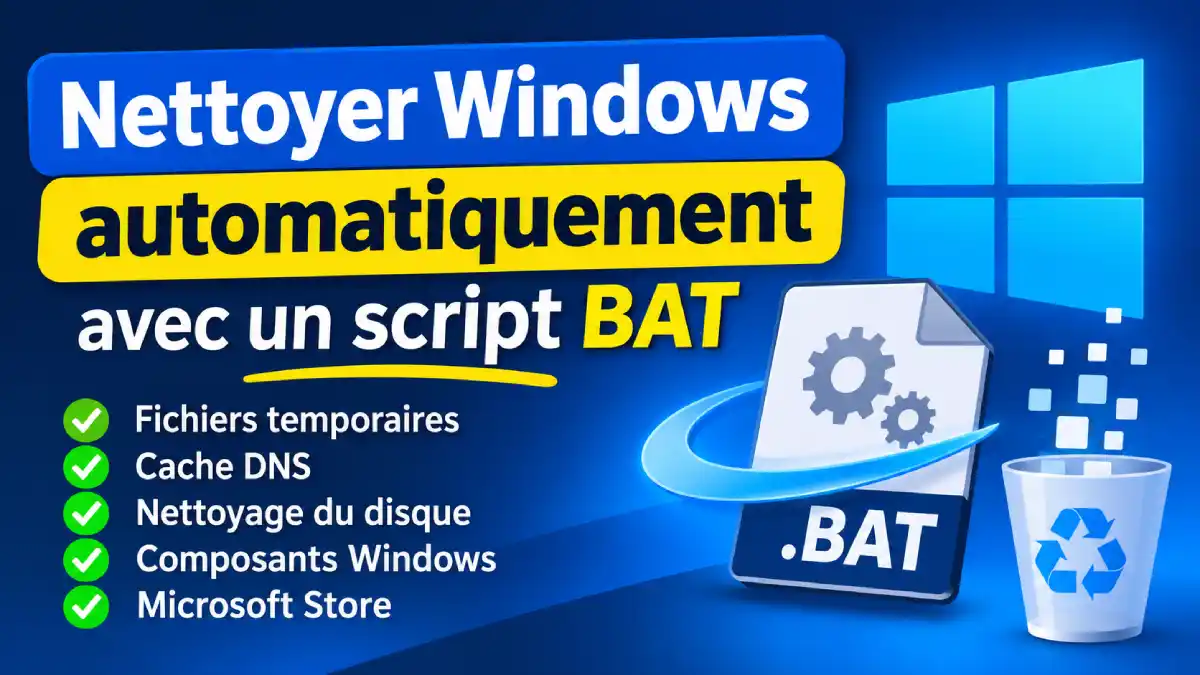
Ce script .bat automatise plusieurs opérations de maintenance de Windows : vidage du cache DNS, suppression des fichiers temporaires, nettoyage du disque, maintenance de l’image système avec DISM et réinitialisation du cache du Microsoft Store.
Il nécessite toutefois quelques corrections pour être plus fiable. Certaines commandes peuvent échouer sans afficher d'erreur, et le message final annonce une réussite même si certaines opérations n'ont pas abouti.
1. Analyse du fonctionnement
| Étape | Commande | Fonction |
|---|---|---|
| 1 | ipconfig /flushdns |
Vide le cache DNS de Windows. |
| 2 | del et rmdir |
Supprime les fichiers temporaires de l'utilisateur. |
| 3 | del et rmdir |
Supprime les fichiers temporaires de Windows. |
| 4 | cleanmgr /sagerun:1 |
Lance le nettoyage de disque avec la configuration enregistrée sous le profil 1. |
| 5 | DISM /StartComponentCleanup |
Nettoie les composants Windows obsolètes. |
| 6 | wsreset.exe |
Réinitialise le cache du Microsoft Store. |
Vérification des droits administrateur
net session >nul 2>&1
if %errorLevel% neq 0 (
    powershell -Command "Start-Process '%~f0' -Verb RunAs"
    exit /b
)
Cette partie vérifie si le script dispose des privilèges administrateur. Si ce n'est pas le cas, Windows demande une élévation des droits via l'UAC.
Suppression des fichiers temporaires
Les commandes del et rmdir suppriment respectivement les fichiers et les dossiers temporaires.
Attention : certains fichiers peuvent être utilisés par Windows ou par des applications ouvertes. Leur suppression peut échouer. Il est préférable de fermer les applications avant de lancer le nettoyage.
Nettoyage avec DISM
Dism.exe /Online /Cleanup-Image /StartComponentCleanup
Cette commande supprime les anciennes versions de composants Windows qui ne sont plus nécessaires. Elle peut prendre plusieurs minutes.
Attention : ne force pas l'arrêt de l'ordinateur pendant cette opération.
2. Version améliorée du script
Voici une version plus robuste qui ajoute :
- Une vérification plus fiable des erreurs.
- Un affichage du résultat de chaque opération.
- Une gestion des erreurs pendant le nettoyage.
- Une vérification de la configuration de Cleanmgr.
- Un message final qui distingue les opérations réussies et celles ayant échoué.
@echo off
setlocal EnableExtensions
title Nettoyage Automatique Windows
color 0A

:: Vérification des droits administrateur
net session >nul 2>&1
if %errorlevel% neq 0 (
    echo Demande des droits administrateur...
    powershell -NoProfile -Command "Start-Process -FilePath '%~f0' -Verb RunAs"
    exit /b
)

set "ERRORS=0"

echo ========================================================
echo       DEMARRAGE DU NETTOYAGE AUTOMATIQUE
echo ========================================================
echo.

:: 1 - Cache DNS
echo [1/6] Vidage du cache DNS...
ipconfig /flushdns
if errorlevel 1 (
    echo [ECHEC] Cache DNS
    set /a ERRORS+=1
) else (
    echo [OK] Cache DNS vide.
)

echo.

:: 2 - Fichiers temporaires utilisateur
echo [2/6] Nettoyage des fichiers temporaires utilisateur...
if exist "%TEMP%\" (
    del /f /q /s "%TEMP%\*" >nul 2>&1
    for /d %%D in ("%TEMP%\*") do (
        if exist "%%D\" rmdir /s /q "%%D" >nul 2>&1
    )
    echo [OK] Nettoyage utilisateur termine.
) else (
    echo [INFO] Dossier temporaire introuvable.
)

echo.

:: 3 - Fichiers temporaires Windows
echo [3/6] Nettoyage des fichiers temporaires Windows...
if exist "%SystemRoot%\Temp\" (
    del /f /q /s "%SystemRoot%\Temp\*" >nul 2>&1
    for /d %%D in ("%SystemRoot%\Temp\*") do (
        if exist "%%D\" rmdir /s /q "%%D" >nul 2>&1
    )
    echo [OK] Nettoyage Windows termine.
) else (
    echo [INFO] Dossier temporaire Windows introuvable.
)

echo.

:: 4 - Nettoyage de disque
echo [4/6] Nettoyage de disque...
if exist "%SystemRoot%\System32\cleanmgr.exe" (
    cleanmgr /sagerun:1
    echo [INFO] Nettoyage de disque lance.
) else (
    echo [INFO] Cleanmgr indisponible.
)

echo.

:: 5 - Nettoyage des composants Windows
echo [5/6] Nettoyage des composants Windows...
Dism.exe /Online /Cleanup-Image /StartComponentCleanup
if errorlevel 1 (
    echo [ECHEC] Nettoyage DISM
    set /a ERRORS+=1
) else (
    echo [OK] Nettoyage DISM termine.
)

echo.

:: 6 - Réinitialisation du Microsoft Store
echo [6/6] Réinitialisation du cache Microsoft Store...
if exist "%SystemRoot%\System32\wsreset.exe" (
    start /wait "" "%SystemRoot%\System32\wsreset.exe"
    echo [OK] Commande wsreset terminee.
) else (
    echo [INFO] wsreset indisponible.
)

echo.
echo ========================================================
if %ERRORS% equ 0 (
    echo       OPERATIONS TERMINEES
) else (
    echo       NETTOYAGE TERMINE AVEC %ERRORS% ERREUR(S)
)
echo ========================================================

echo.
echo Appuyez sur une touche pour quitter...
pause >nul
endlocal
exit /b
3. Précautions avant utilisation
- Sauvegarde : conserve les fichiers importants avant toute opération de maintenance.
- Applications ouvertes : ferme les logiciels pour éviter les erreurs de suppression.
- Cleanmgr :
/sagerun:1utilise une configuration préalablement enregistrée aveccleanmgr /sageset:1. Sans configuration, le nettoyage peut ne pas sélectionner les éléments attendus. - DISM : cette opération ne doit pas être interrompue brutalement.
- Microsoft Store :
wsreset.exeréinitialise son cache, mais ne désinstalle pas les applications. - Fichiers temporaires : ne supprime pas manuellement des dossiers système en dehors des emplacements prévus par le script.
Important : ce script réalise une maintenance ponctuelle. Il ne remplace ni Windows Update, ni un antivirus, ni une vérification de l'intégrité des fichiers système avec sfc /scannow.
Tutoriel vidéo : apprendre à nettoyer Windows 11 automatiquement avec un script BAT
Pour mieux comprendre les différentes étapes de ce tutoriel, retrouvez ci-dessous une démonstration vidéo pratique qui vous accompagne dans l'utilisation du script de nettoyage automatique de Windows. Vous découvrirez comment exécuter le fichier .bat avec les droits administrateur, vider le cache DNS, supprimer les fichiers temporaires, lancer le nettoyage du disque et entretenir les composants système avec la commande DISM. Cette démonstration complète les explications techniques de l'article et vous permet de suivre concrètement chaque opération à l'écran, étape par étape, afin de créer et d'utiliser votre propre outil de maintenance Windows 10 et Windows 11.
Télécharger gratuitement le script de nettoyage automatique Windows
Pour gagner du temps, téléchargez gratuitement le script Auto-Nettoyage.cmd utilisé dans ce tutoriel. Il permet d'automatiser plusieurs opérations de maintenance de Windows 10 et Windows 11 : suppression des fichiers temporaires, vidage du cache DNS et nettoyage des composants système. Enregistrez le fichier sur votre ordinateur et exécutez-le en tant qu'administrateur.
⬇ Télécharger le script Auto-Nettoyage.cmd
Compatibilité : Windows 10 et Windows 11.
Attention : vérifiez le contenu du fichier avant son exécution. Ce script effectue des opérations de maintenance nécessitant parfois des droits administrateur.
Conclusion : automatiser le nettoyage de Windows avec un script BAT
Nettoyer Windows 10 ou Windows 11 ne nécessite pas forcément l'installation de logiciels tiers. Grâce à un simple fichier Batch (.bat), il est possible d'automatiser plusieurs opérations de maintenance : supprimer les fichiers temporaires, vider le cache DNS, lancer le nettoyage du disque, entretenir les composants système avec DISM et réinitialiser le cache du Microsoft Store.
Ce script constitue une solution pratique pour gagner du temps et simplifier certaines tâches d'entretien de votre ordinateur. Toutefois, il est important de comprendre le rôle de chaque commande, de disposer des droits administrateur et de ne pas interrompre les opérations de maintenance en cours.
Notre conseil : conservez ce script sur votre ordinateur pour effectuer régulièrement ces opérations, mais ne considérez pas le nettoyage automatique comme une solution miracle pour accélérer Windows. Les performances dépendent également de votre matériel, des applications installées et de l'état général du système.
Retrouvez d'autres tutoriels, astuces et solutions de dépannage informatique sur AngleFormation, votre espace de formation dédié à Windows, Linux et aux nouvelles technologies.