
Installer Windows 11 sans compte Microsoft : options et limites 2026
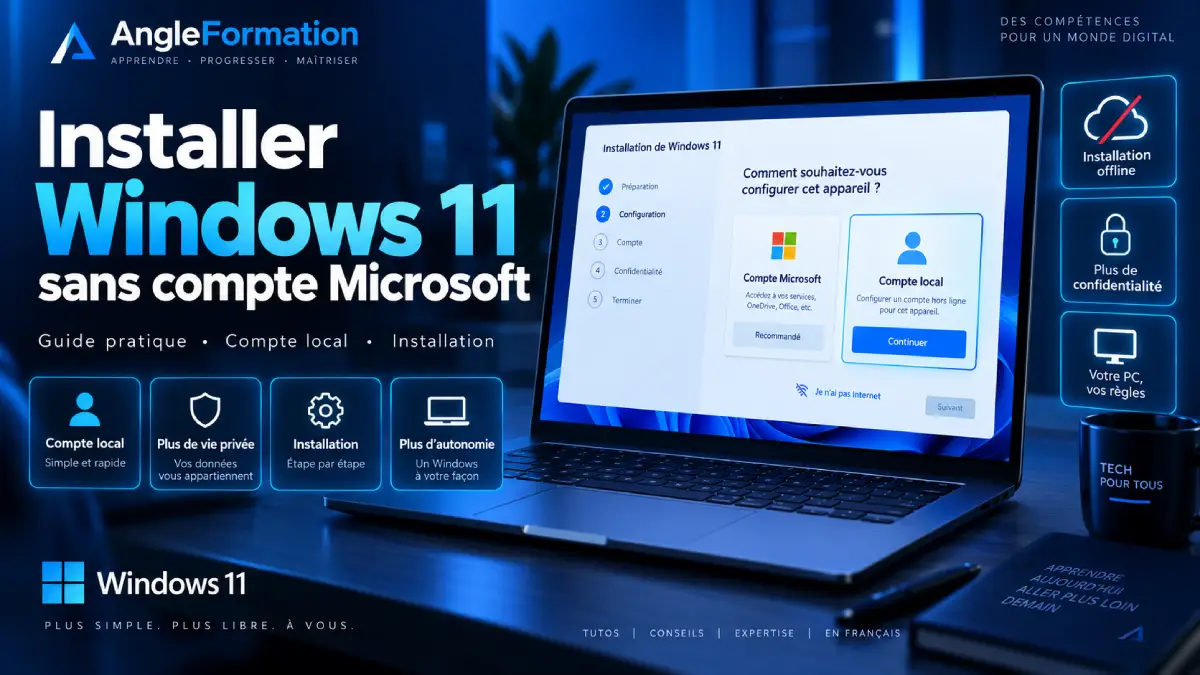
Plan de l'article
💡 En résumé (TL;DR)
- Microsoft indique que Windows 11 Home et Windows 11 Pro pour un usage personnel requièrent une connexion Internet et un compte Microsoft pendant la configuration initiale.
- La méthode prise en charge pour utiliser ensuite un compte local consiste à terminer l'installation, puis à choisir Se connecter plutôt avec un compte local dans les Paramètres, ou à ajouter un nouvel utilisateur local.
- Les commandes OOBE, modifications LabConfig et contournements TPM vus en ligne ne constituent pas une procédure Microsoft garantie. Ils peuvent disparaître, échouer ou conduire à une installation non prise en charge.
- Microsoft déconseille l'installation de Windows 11 sur un appareil qui ne respecte pas les exigences minimales et ne garantit pas le support ni les mises à jour.
- Le verdict AngleFormation : sur un PC principal, privilégiez un matériel compatible et le parcours officiel, puis basculez vers un compte local après installation si c'est votre choix.
La requête « installer Windows 11 sans compte Microsoft » recouvre deux objectifs différents : éviter un compte pendant l'écran de première configuration, ou utiliser Windows au quotidien avec un compte local. En 2026, les deux ne disposent pas du même niveau de support.
La page officielle des spécifications indique que Windows 11 Home et Windows 11 Pro destinés à un usage personnel requièrent Internet et un compte Microsoft pendant la configuration initiale. Microsoft permet toutefois de créer un compte local et de basculer vers lui après l'installation.
Ce guide explique la voie prise en charge et les limites des méthodes de contournement, sans présenter un hack fragile comme une garantie.
Compte Microsoft et compte local : différences
| Compte | Avantages | Compromis |
|---|---|---|
| Microsoft | synchronisation, Store, récupération et services cloud | identité reliée aux services Microsoft |
| Local | authentification limitée au PC, fonctionnement simple hors ligne | récupération et synchronisation à gérer soi-même |
| Travail ou école | politiques, identité organisationnelle, accès métiers | administré par l'organisation |
Un compte local n'empêche pas d'utiliser ponctuellement un compte Microsoft dans une application. À l'inverse, basculer le compte Windows ne supprime pas automatiquement les données synchronisées ou comptes enregistrés dans les applications.
Étape 1 — Vérifier l'édition et le matériel
Les exigences minimales officielles incluent notamment :
- processeur 64 bits compatible, 1 GHz ou plus, 2 cœurs ou plus ;
- 4 Go de RAM ;
- 64 Go de stockage ;
- micrologiciel UEFI compatible Secure Boot ;
- TPM 2.0 ;
- carte graphique compatible DirectX 12 ;
- écran répondant aux spécifications ;
- connexion et compte pour les éditions personnelles concernées.
Utilisez l'outil de vérification de compatibilité Microsoft ou les pages de processeurs pris en charge. Un TPM présent mais désactivé dans l'UEFI peut souvent être activé sans contournement.
Avant de modifier l'UEFI :
- sauvegardez les fichiers ;
- conservez la clé de récupération BitLocker ;
- notez les réglages actuels ;
- consultez la documentation du constructeur.
Changer le mode de démarrage ou le TPM sans préparation peut déclencher une demande de clé de récupération.
Étape 2 — Préparer le support officiel
Microsoft fournit l'outil de création de support Windows. Préparez :
- une clé USB vide d'au moins 8 Go selon la documentation actuelle ;
- une connexion fiable ;
- la bonne édition correspondant à la licence ;
- une sauvegarde des données ;
- les pilotes réseau du constructeur si nécessaire.
Le contenu de la clé USB est effacé. Téléchargez l'outil uniquement depuis Microsoft.
Étape 3 — Effectuer l'installation prise en charge
Pour un PC compatible :
- démarrer sur le support ;
- sélectionner langue et édition correcte ;
- choisir mise à niveau ou installation propre en comprenant l'impact ;
- suivre la configuration ;
- utiliser le compte requis par l'édition et le scénario ;
- terminer Windows Update et les pilotes ;
- vérifier l'activation.
Une installation propre peut supprimer applications et données. Ne choisissez ni partition ni formatage sans comprendre la cible.
Étape 4 — Basculer vers un compte local
Microsoft documente le passage :
- ouvrir Paramètres > Comptes > Vos informations ;
- choisir Se connecter plutôt avec un compte local ;
- confirmer l'identité ;
- définir nom d'utilisateur, mot de passe et indication ;
- se déconnecter puis se reconnecter.
Utilisez un mot de passe solide et conservez un moyen de récupération approprié. Microsoft recommande son compte en ligne pour l'intégration et la récupération, mais le choix local reste disponible après installation.
Créer un autre utilisateur local
Dans Paramètres > Comptes > Autres utilisateurs :
- ajouter un compte ;
- choisir que vous ne possédez pas les informations de connexion ;
- sélectionner Ajouter un utilisateur sans compte Microsoft ;
- créer le compte ;
- accorder le rôle administrateur uniquement si nécessaire.
Le compte quotidien devrait idéalement rester standard ; utilisez une identité administrateur séparée pour les changements système.
OOBE, BypassNRO et autres commandes : pourquoi la prudence
De nombreux tutoriels proposent des commandes pendant l'expérience OOBE pour masquer l'exigence de connexion. Ces méthodes :
- ne sont pas promises comme une interface stable ;
- peuvent être retirées par une mise à jour ;
- varient selon l'édition et l'image ;
- peuvent empêcher l'assistance de reproduire le problème ;
- sont souvent copiées sans vérifier leur provenance.
AngleFormation ne les présente pas comme une solution durable. Si vous administrez une organisation, utilisez les méthodes de déploiement et d'identité prévues pour votre licence, par exemple les outils de provisionnement et de gestion Microsoft adaptés.
TPM, CPU et LabConfig : un autre sujet
Le compte Microsoft concerne l'identité. TPM, Secure Boot et processeur concernent la compatibilité matérielle. La clé de registre LabConfig citée dans certains guides sert à contourner des vérifications dans certains scénarios, mais elle ne rend pas le matériel officiellement compatible.
Microsoft avertit qu'un appareil non conforme :
- n'est pas pris en charge ;
- peut rencontrer des problèmes de compatibilité ;
- n'est pas garanti de recevoir les mises à jour, y compris de sécurité ;
- peut afficher un avertissement.
Le fait qu'une installation démarre ne prouve pas qu'elle sera fiable pendant plusieurs années.
Décision recommandée
| Situation | Choix prudent |
|---|---|
| TPM 2.0 présent mais désactivé | l'activer selon le constructeur |
| CPU compatible, Secure Boot mal configuré | corriger UEFI après sauvegarde |
| PC professionnel critique non compatible | remplacer ou conserver un OS pris en charge |
| laboratoire isolé | tester en acceptant l'absence de support |
| machine virtuelle | utiliser une configuration virtuelle compatible |
N'utilisez pas un poste non pris en charge pour des données sensibles sans avoir évalué le risque, la maintenance et le plan de sortie.
Confidentialité après installation
Un compte local ne suffit pas à définir toute la confidentialité. Examinez :
- paramètres de diagnostic ;
- identifiants dans Edge et Microsoft 365 ;
- OneDrive et sauvegarde Windows ;
- historique et synchronisation ;
- autorisations des applications ;
- chiffrement du disque ;
- localisation ;
- comptes ajoutés au Store.
Choisissez les réglages selon l'usage, sans désactiver les mécanismes de sécurité ou de mise à jour.
Activation et licence
Réinstaller Windows n'annule pas forcément une licence numérique. Microsoft indique que l'édition réinstallée doit correspondre à la licence. L'activation se produit souvent automatiquement après connexion si le matériel et l'édition correspondent.
Avant la réinstallation :
- vérifier l'édition dans Paramètres > Système > Informations ;
- vérifier l'état d'activation ;
- conserver la preuve d'achat si applicable ;
- ne pas acheter de clé à une source douteuse.
Un compte local et l'activation sont deux sujets distincts.
Checklist après bascule
- connexion au compte local ;
- mot de passe et récupération testés ;
- compte administrateur de secours documenté ;
- Windows activé ;
- Windows Update fonctionnel ;
- sécurité Windows active ;
- clé BitLocker conservée ;
- applications métier accessibles ;
- OneDrive déconnecté si souhaité ;
- sauvegarde opérationnelle ;
- support de récupération disponible.
FAQ
Windows 11 peut-il fonctionner avec un compte local ?
Oui. Microsoft documente la création d'un utilisateur local et le passage d'un compte Microsoft à un compte local après installation.
Peut-on terminer officiellement l'installation Home sans Internet ?
Les spécifications officielles indiquent qu'Internet et un compte Microsoft sont requis pendant la configuration initiale de Windows 11 Home et de Pro pour usage personnel. Les contournements publiés ailleurs ne sont pas garantis.
Contourner le TPM est-il sans risque ?
Non. Microsoft classe l'installation sur matériel non conforme comme non prise en charge et ne garantit pas les mises à jour. Le contournement ne change pas cette qualification.
Un compte local empêche-t-il d'utiliser le Store ?
Vous pouvez être invité à ajouter un compte Microsoft dans le Store ou une application sans nécessairement convertir le compte Windows principal. Vérifiez attentivement l'option proposée.
Comment récupérer un compte local oublié ?
Utilisez les questions de sécurité ou un autre compte administrateur préparé. Une absence de mécanisme de récupération peut imposer des opérations plus lourdes ; documentez-les avant l'incident.
Conclusion
En 2026, l'approche fiable consiste à respecter le parcours d'installation de l'édition, puis à basculer vers un compte local depuis les Paramètres si c'est le mode souhaité. Les hacks OOBE et LabConfig peuvent changer et ne transforment pas une machine incompatible en appareil pris en charge.