
Plan de l'article
💡 En résumé (TL;DR) — Sauvegardez vos fichiers et votre clé BitLocker, créez la clé avec l’outil Microsoft, démarrez-la en UEFI puis identifiez le disque par sa capacité avant toute suppression de partition. Une installation propre efface les applications et peut effacer les données.
Installer Windows 11 depuis une clé permet de repartir sur un système propre ou de remplacer un disque. C’est aussi l’étape où une mauvaise sélection peut supprimer un autre volume.
Préparer l’installation
Vérifiez TPM 2.0, Secure Boot, processeur et espace disponible avec l’application Contrôle d’intégrité du PC. Sauvegardez vos documents sur un support déconnecté et exportez la clé de récupération BitLocker. Notez les licences des logiciels non liés à un compte.
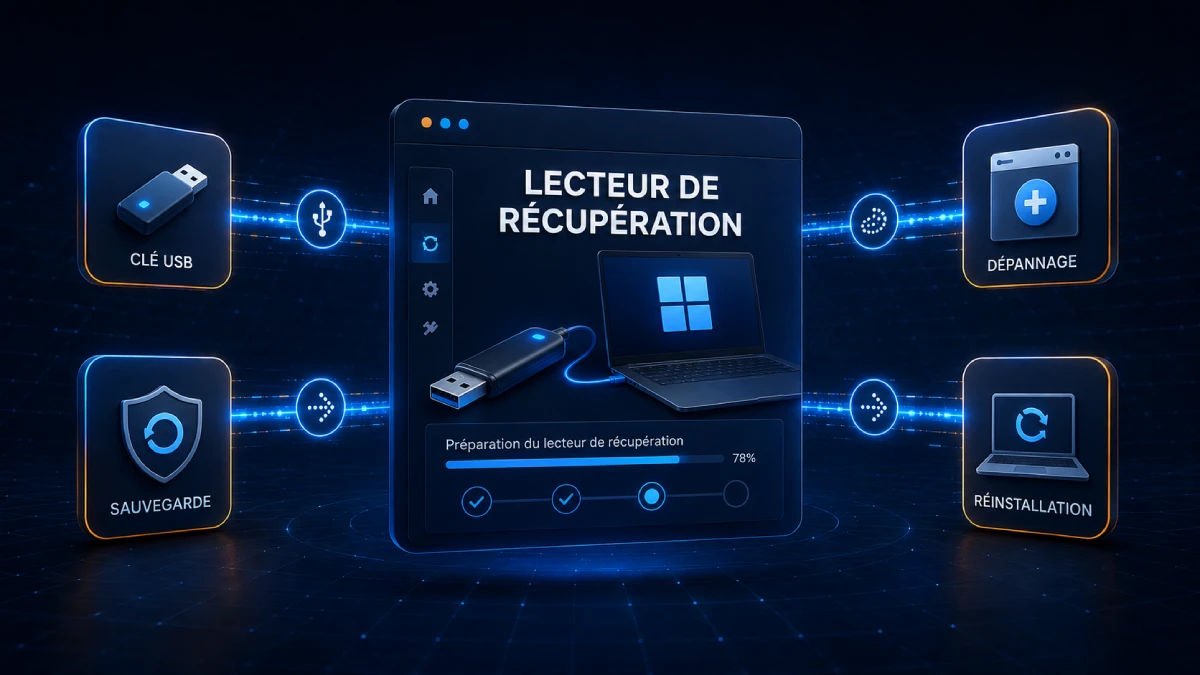
Téléchargez l’outil de création de média depuis Microsoft et utilisez une clé vide d’au moins 8 Go. L’outil efface son contenu.
Démarrer et choisir le disque
Redémarrez et ouvrez le menu de démarrage du fabricant. Choisissez l’entrée USB précédée de UEFI. Dans l’installateur, contrôlez la langue et l’édition.
Pour une installation propre, la page des partitions demande la plus grande prudence. Identifiez le disque par sa capacité et débranchez si possible les supports non nécessaires. Ne supprimez les partitions que si la sauvegarde est vérifiée et que ce disque doit réellement être réinitialisé.
Après l’installation, laissez Windows Update récupérer les correctifs et pilotes, puis utilisez les pilotes du constructeur pour les périphériques restants.
Recette après le premier démarrage
Contrôlez l’activation, la version de Windows, le chiffrement du disque et les périphériques inconnus. Installez toutes les mises à jour, redémarrez, puis créez un point de restauration ou une image de référence selon votre usage. Restaurez les documents seulement après avoir activé la protection. Pour un PC professionnel, appliquez les comptes, politiques et applications approuvées avant de rendre la machine à l’utilisateur.
Vidéo AngleFormation
La vidéo suit le parcours complet de téléchargement et d’installation. Les écrans peuvent évoluer, mais les points de sécurité restent valables.
FAQ
L’installation propre conserve-t-elle mes fichiers ?
Non si vous supprimez ou formatez la partition. Une sauvegarde externe est indispensable.
Dois-je saisir une clé produit ?
Un PC déjà activé sur la même édition peut se réactiver avec sa licence numérique. Sinon, une licence valide est nécessaire.
Pourquoi la clé n’apparaît-elle pas au démarrage ?
Vérifiez le port, le menu UEFI, la création du support et la compatibilité de l’architecture.