
Plan de l'article
VMware Workstation Pro permet d’exécuter Windows 11 dans une machine virtuelle directement depuis Linux. Sur Arch Linux, EndeavourOS ou une autre distribution basée sur Arch, l’installation demande toutefois quelques étapes supplémentaires : paquet AUR, headers du noyau, modules VMware et configuration réseau.
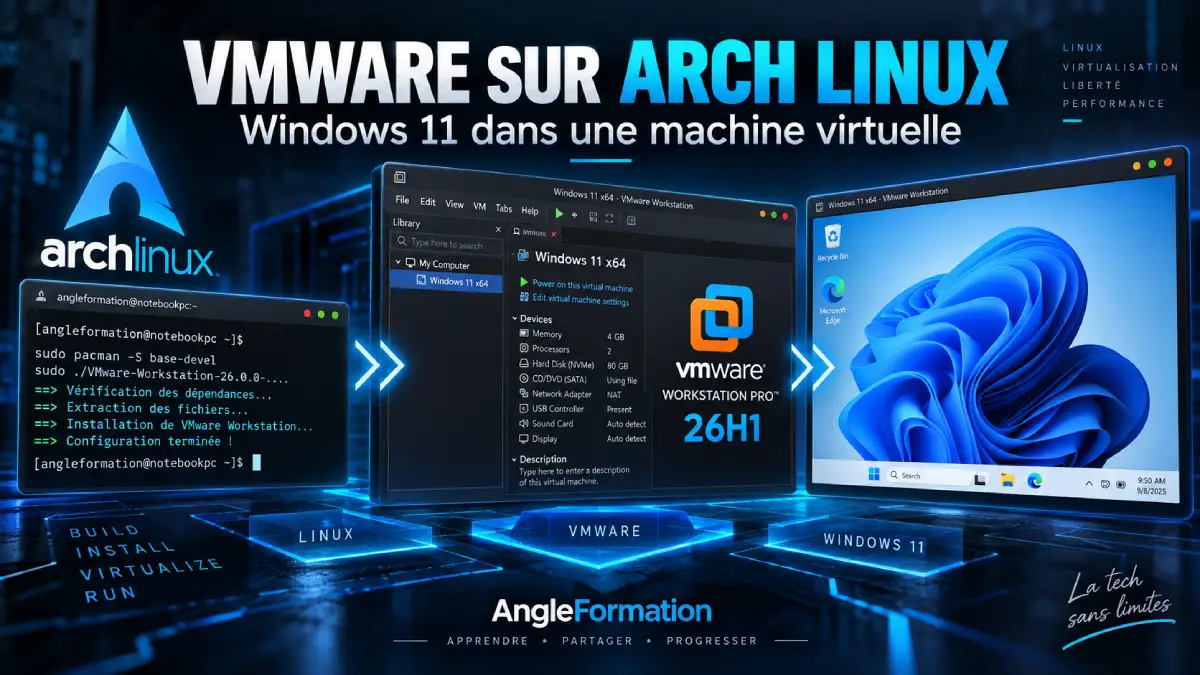
Dans ce guide, nous allons installer VMware Workstation Pro 26H1, préparer Arch Linux, configurer le réseau VMware, puis créer une machine virtuelle Windows 11.
💡 En résumé (TL;DR)
- VMware Workstation Pro peut être installé sous Arch Linux depuis l’AUR.
- Les headers correspondant au noyau Linux utilisé doivent être présents.
- Les modules
vmmonetvmw_vmcidoivent pouvoir être chargés.- Le service réseau VMware doit être configuré avant de démarrer une VM utilisant NAT ou Bridged.
- Nous terminerons par l’installation de Windows 11 et VMware Tools.
Tutoriel vidéo
Si vous préférez suivre directement la manipulation en vidéo, voici le tutoriel AngleFormation :
Avant de commencer : utiliser la dernière mise à jour 26H1
Si vous suivez ce guide en septembre 2026 ou plus tard, utilisez la dernière mise à jour disponible de VMware Workstation 26H1 plutôt qu’une ancienne build.
Le tutoriel reste applicable à la branche 26H1, mais il est recommandé de conserver VMware à jour.
Étape 1 — Vérifier le noyau Linux
Commencez par identifier le noyau actuellement utilisé :
uname -r
Vous pouvez rencontrer différents noyaux :
linux
linux-lts
linux-zen
linux-hardened
Le paquet de headers doit correspondre au noyau installé.
Pour le noyau Arch Linux standard :
sudo pacman -S --needed linux-headers
Pour Linux LTS :
sudo pacman -S --needed linux-lts-headers
Pour Linux Zen :
sudo pacman -S --needed linux-zen-headers
Cette étape est importante : VMware doit compiler ses modules pour le noyau en cours d’utilisation.
Étape 2 — Mettre Arch Linux / EndeavourOS à jour
Avant l’installation, mettez le système à jour :
sudo pacman -Syu
Installez ensuite les outils nécessaires à la compilation des paquets AUR :
sudo pacman -S --needed base-devel
Sur EndeavourOS, yay est généralement déjà disponible. Vérifiez avec :
yay --version
Étape 3 — Installer VMware Workstation Pro
VMware Workstation est disponible dans l’AUR sous le nom :
vmware-workstation
Installez-le avec :
yay -S vmware-workstation
Validez les dépendances proposées par Yay lorsque cela est nécessaire.
Étape 4 — Compiler les modules VMware
Dans de nombreuses installations AUR récentes, DKMS se charge de compiler les modules VMware.
En cas de problème, vous pouvez lancer manuellement :
sudo vmware-modconfig --console --install-all
Chargez ensuite les modules :
sudo modprobe -a vmw_vmci vmmon
Pour vérifier leur présence :
lsmod | grep -E 'vmmon|vmw_vmci'
Étape 5 — Configurer le réseau VMware
C’est l’une des étapes les plus importantes du tutoriel.
Commencez par générer la configuration réseau VMware :
sudo systemctl start vmware-networks-configuration.service
Activez ensuite le réseau VMware :
sudo systemctl enable --now vmware-networks.service
Vérifiez son état :
systemctl status vmware-networks.service
Le service vmware-networks-configuration.service sert notamment à créer la configuration VMware, tandis que vmware-networks.service fournit l’accès réseau aux machines virtuelles.
Étape 6 — Activer le support USB
Si vous souhaitez connecter une clé USB, un smartphone ou un autre périphérique USB directement à Windows 11 dans VMware :
sudo systemctl enable --now vmware-usbarbitrator.service
Ce service permet à VMware de transférer des périphériques USB du système Linux hôte vers le système invité.
Étape 7 — Lancer VMware Workstation Pro
Vous pouvez maintenant démarrer VMware depuis votre environnement graphique ou directement dans le terminal :
vmware
Pour contrôler la version installée :
vmware --version
Étape 8 — Créer la machine virtuelle Windows 11
Dans VMware Workstation :
- Cliquez sur Create a New Virtual Machine.
- Sélectionnez votre fichier ISO Windows 11.
- Choisissez Microsoft Windows.
- Sélectionnez Windows 11 x64.
- Définissez l’emplacement de la machine virtuelle.
- Attribuez les ressources matérielles.
- Créez le disque virtuel.
- Démarrez la machine.
Pour une VM de test similaire à celle utilisée dans le tutoriel :
| Ressource | Configuration |
|---|---|
| CPU | 2 cœurs |
| RAM | 4 Go minimum |
| Disque | 80 Go |
| Réseau | NAT |
| Système invité | Windows 11 x64 |
Si votre PC dispose de suffisamment de mémoire, 8 Go de RAM rendront Windows 11 plus confortable.
Étape 9 — Installer Windows 11
Démarrez la machine virtuelle.
L’installation se déroule ensuite comme sur un ordinateur classique :
- Sélection de la langue.
- Choix de l’édition.
- Sélection du disque virtuel.
- Copie des fichiers.
- Redémarrage.
- Configuration initiale de Windows 11.
Le disque affiché par Windows correspond ici au disque virtuel VMware. Le disque physique Linux n’est pas formaté par cette opération.
Étape 10 — Installer VMware Tools
Une fois Windows 11 démarré, installez VMware Tools.
Dans VMware Workstation, utilisez :
VM > Install VMware Tools
Windows détectera alors un lecteur virtuel.
Lancez l’installation de VMware Tools, conservez l’installation standard puis redémarrez Windows.
VMware Tools améliore notamment :
- la gestion de la résolution ;
- l’intégration souris/clavier ;
- les pilotes VMware ;
- l’affichage ;
- certaines fonctions de partage entre hôte et invité.
Corriger l’erreur « Network configuration is missing »
L’une des erreurs que vous pouvez rencontrer sous Arch Linux est :
Network configuration is missing.
Ensure that /etc/vmware/networking exists.
Cette erreur indique généralement que la configuration réseau VMware n’a pas encore été générée.
Commencez par :
sudo systemctl start vmware-networks-configuration.service
Puis redémarrez le réseau VMware :
sudo systemctl restart vmware-networks.service
Contrôlez ensuite :
systemctl status vmware-networks.service
Vous pouvez également vérifier la présence du fichier :
ls -l /etc/vmware/networking
VMware ne démarre plus après une mise à jour du noyau
Arch Linux reçoit régulièrement de nouvelles versions du kernel.
Si VMware fonctionnait avant une mise à jour puis refuse de démarrer, commencez par vérifier :
uname -r
Mettez ensuite à jour le système :
sudo pacman -Syu
Vous pouvez reconstruire les modules VMware :
sudo vmware-modconfig --console --install-all
Rechargez-les :
sudo modprobe -a vmw_vmci vmmon
Puis relancez VMware :
vmware
Toutes les commandes du tutoriel
# Vérifier le noyau
uname -r

# Mettre Arch Linux / EndeavourOS à jour
sudo pacman -Syu

# Installer les outils de compilation et headers
sudo pacman -S --needed base-devel linux-headers

# Installer VMware Workstation Pro depuis l'AUR
yay -S vmware-workstation

# Compiler les modules VMware si nécessaire
sudo vmware-modconfig --console --install-all

# Charger les modules VMware
sudo modprobe -a vmw_vmci vmmon

# Créer la configuration réseau VMware
sudo systemctl start vmware-networks-configuration.service

# Activer et démarrer le réseau VMware
sudo systemctl enable --now vmware-networks.service

# Activer le support USB VMware
sudo systemctl enable --now vmware-usbarbitrator.service

# Vérifier le réseau
systemctl status vmware-networks.service

# Vérifier les modules
lsmod | grep -E 'vmmon|vmw_vmci'

# Lancer VMware
vmware

# Vérifier la version
vmware --version
Attention : si vous utilisez
linux-lts,linux-zenou un autre noyau, remplacezlinux-headerspar le paquet de headers correspondant.
VMware Workstation Pro est-il gratuit ?
Sur les versions actuelles, VMware Workstation Pro peut être utilisé sans clé de licence dans les usages pris en charge par l’éditeur.
Vérifiez néanmoins toujours les conditions de licence actuelles sur le site officiel de VMware/Broadcom.
VMware fonctionne-t-il sur EndeavourOS ?
Oui.
EndeavourOS étant basé sur Arch Linux, VMware Workstation peut être installé en utilisant l’AUR et les mêmes principes de configuration que sous Arch :
yay -S vmware-workstation
La différence principale dépendra surtout du noyau utilisé et donc du paquet de headers correspondant.
Pourquoi VMware a-t-il besoin de linux-headers ?
Les modules VMware comme :
vmmon
vmw_vmci
doivent fonctionner avec le noyau Linux actuellement installé.
Les headers fournissent les informations nécessaires à leur compilation.
Si le noyau et les headers ne correspondent pas, VMware peut refuser de démarrer.
NAT ou Bridged : lequel choisir ?
Pour une VM Windows 11 classique, NAT constitue généralement le choix le plus simple.
La machine virtuelle utilise alors la connexion Internet de l’hôte Linux sans apparaître directement comme une machine indépendante sur le réseau local.
Le mode Bridged est plus adapté lorsque vous souhaitez que la VM soit visible directement sur le réseau, par exemple pour des laboratoires réseau ou des tests serveur.
Conclusion
Installer VMware Workstation Pro sous Arch Linux demande quelques manipulations supplémentaires par rapport à Windows, mais une fois les modules et les services correctement configurés, il est possible d’utiliser Windows 11 dans une machine virtuelle de manière très proche d’une installation VMware classique.
Les quatre points à retenir sont :
- utiliser les headers correspondant au noyau ;
- installer
vmware-workstationdepuis l’AUR ; - charger
vmmonetvmw_vmci; - configurer
vmware-networksavant de démarrer la VM.
Pour voir toutes les étapes à l’écran, retrouvez le tutoriel vidéo AngleFormation intégré au début de ce guide.
Données structurées VideoObject
À utiliser uniquement si votre moteur Markdown autorise les balises
<script>dans les articles.
<script type="application/ld+json">
{
  "@context": "https://schema.org",
  "@type": "VideoObject",
  "name": "Installer VMware Workstation Pro 26H1 sur Arch Linux / EndeavourOS",
  "description": "Tutoriel pas à pas pour installer VMware Workstation Pro 26H1 sur Arch Linux ou EndeavourOS, configurer les modules et le réseau VMware puis créer une machine virtuelle Windows 11.",
  "thumbnailUrl": [
    "https://i.ytimg.com/vi/cjsh5uP_2a4/maxresdefault.jpg"
  ],
  "uploadDate": "2026-09-08",
  "duration": "PT8M4S",
  "embedUrl": "https://www.youtube.com/embed/cjsh5uP_2a4"
}
</script>
Liens utiles
- Tutoriel vidéo AngleFormation : https://youtu.be/cjsh5uP_2a4
- ArchWiki — VMware : https://wiki.archlinux.org/title/VMware
- VMware / Broadcom : https://support.broadcom.com/