
Plan de l'article
💡 En résumé (TL;DR) — Sur Windows 11, modifiez les DNS dans les propriétés de la connexion, conservez les adresses d’origine et testez plusieurs domaines. Un DNS public peut améliorer la fiabilité ou le filtrage, mais il n’augmente pas le débit de votre ligne.
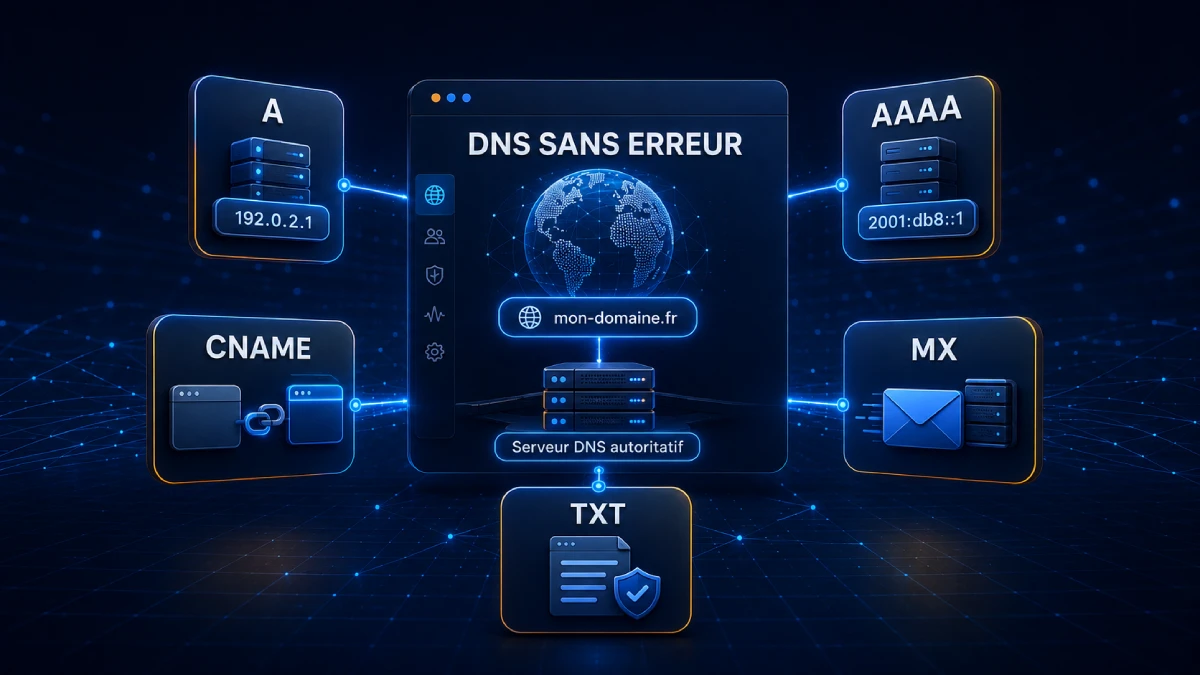
Changer de DNS ne revient pas à modifier les enregistrements A, MX ou TXT de votre domaine. Ici, on choisit le résolveur que Windows interroge pour convertir un nom comme angleformation.com en adresse IP. Cette intention est distincte de notre guide consacré à la zone DNS d’un site.
Quel résolveur choisir ?
| Service | IPv4 | Positionnement |
|---|---|---|
| Cloudflare | 1.1.1.1 et 1.0.0.1 |
Rapidité et confidentialité annoncée |
| Google Public DNS | 8.8.8.8 et 8.8.4.4 |
Disponibilité mondiale |
| Quad9 | 9.9.9.9 et 149.112.112.112 |
Blocage de domaines malveillants |
La latence dépend de votre localisation et de votre fournisseur d’accès. Le « meilleur DNS » n’est donc pas universel. Mesurez surtout la stabilité et vérifiez que les services de votre entreprise continuent de fonctionner.
Modifier les DNS dans Windows 11
Ouvrez Paramètres > Réseau et Internet, choisissez Wi-Fi ou Ethernet, puis les propriétés matérielles. À côté de l’attribution du serveur DNS, cliquez sur Modifier. Sélectionnez Manuel, activez IPv4 et saisissez le serveur préféré puis le serveur secondaire.
Si votre réseau utilise IPv6, configurez également les adresses IPv6 publiées par le fournisseur. Sinon, une partie des requêtes peut continuer à utiliser le résolveur précédent.
Après validation, ouvrez Terminal et exécutez :
ipconfig /flushdns
nslookup angleformation.com
La première commande vide le cache local ; la seconde affiche le serveur interrogé et la réponse obtenue. Si certains sites internes ne répondent plus, revenez en mode automatique : votre entreprise utilise peut-être un DNS privé.
Mesurer avant et après
Effectuez plusieurs requêtes avec nslookup plutôt qu’un seul test. La première peut inclure la recherche complète, les suivantes profitent du cache. Vérifiez également les domaines de votre banque, de votre VPN et des applications métier. Un résolveur filtrant peut bloquer un domaine nouvellement créé ou compromis ; c’est parfois voulu, mais il faut savoir distinguer une protection d’une panne. Conservez une capture des paramètres initiaux pour revenir rapidement à la configuration DHCP.
Vidéo AngleFormation
La démonstration ci-dessous explique l’intérêt d’un serveur DNS rapide. Le guide écrit complète la vidéo avec les réglages Windows 11 et la distinction entre résolution locale et zone DNS.
FAQ
Changer de DNS accélère-t-il les téléchargements ?
Non. Il peut accélérer la résolution initiale d’un nom, mais pas augmenter le débit fourni par votre connexion.
Le DNS public contourne-t-il toutes les pannes Internet ?
Non. Il aide uniquement lorsque le résolveur actuel est lent ou défaillant. Une panne Wi-Fi, DHCP ou fibre reste inchangée.
Faut-il activer DNS over HTTPS ?
Il chiffre les requêtes entre Windows et un résolveur compatible. Vérifiez toutefois les politiques de votre réseau professionnel avant de l’imposer.